
- 動画配信を見るWi-Fi速度は、フルHDなら下り5Mbps以上が公式目安
- 4K動画は下り15〜20Mbps以上を目安にし、実測値で判断する
- 速度不足なら5GHzへの切替やルーター位置の見直しから試す
「動画配信サービスを見ていると、夜になると画質が落ちる」「Wi-Fiはつながっているのに動画だけ止まる」。そんなとき気になるのが、動画配信に必要なWi-Fi速度の目安です。契約プランに「最大1Gbps」と書かれていても、その数字だけでは快適に見られるか判断できません。
見るべきなのは、動画を再生する場所で実際に出ている下り速度です。YouTubeの公式目安では1080pが5Mbps、4K UHDが20Mbps。NetflixはFHDが5Mbps、4Kが15Mbps以上を推奨しています。フルHD中心なら5Mbps以上、4Kまで見るなら20Mbps前後をひとつの基準にすると判断しやすくなります。
ただし、家族が同時に動画を見る家庭では話が変わります。必要速度は1台分だけで考えず、同時利用する端末やWi-Fiの電波状況まで含めて余裕を持たせるのがコツです。速度の測り方から、動画が止まったときに試したい改善策まで順に整理します。
動画配信を見るWi-Fi速度の目安は5〜20Mbpsが基準
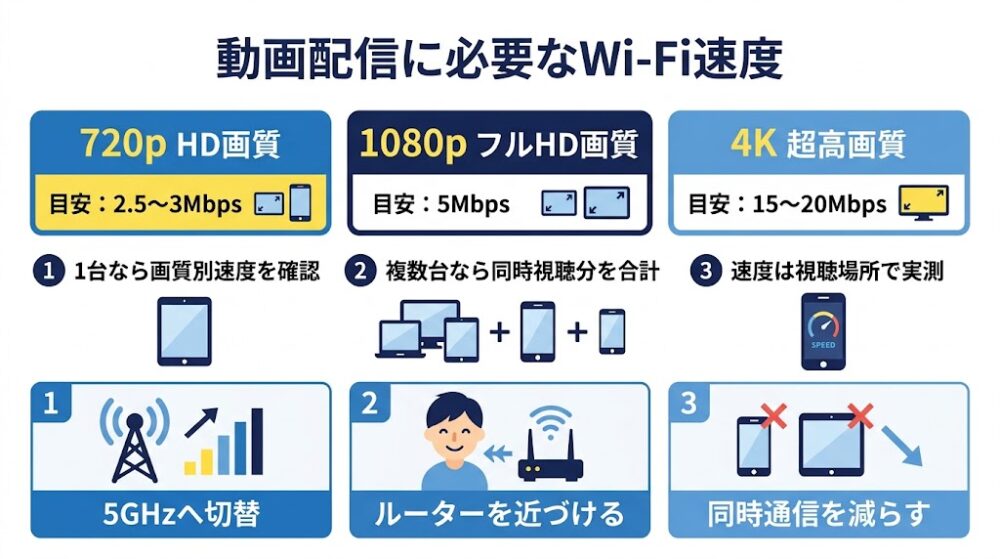
動画を見るだけなら、何百Mbpsもの速度が必須というわけではありません。画質によって差はあるものの、フルHDなら下り5Mbps以上、4Kなら15〜20Mbps以上が主要サービスの公式な目安です。
ここでいう下り速度とは、インターネット上の動画データをスマホやテレビへ受け取る速さのこと。動画視聴では上り速度より、まず下り速度を確認します。
| 動画の画質 | YouTubeの推奨速度 | Netflixの推奨速度 |
|---|---|---|
| 360p | 0.7Mbps | 公表なし |
| 480p | 1.1Mbps | 公表なし |
| 720p | 2.5Mbps | 3Mbps以上 |
| 1080p | 5Mbps | 5Mbps以上 |
| 4K | 20Mbps | 15Mbps以上 |
「動画には100Mbps必要」と考える必要はありません。1台で見るだけなら、サービスが公表する推奨速度を安定して上回っているかが最初の判断基準です。
YouTubeはYouTubeのシステム要件で、解像度ごとの推奨される持続的な速度を公開しています。NetflixもNetflix推奨インターネット接続速度でHD、FHD、4Kそれぞれの基準を案内しています。
出典:YouTubeヘルプ「YouTube のシステム要件と対応デバイス」、Netflixヘルプセンター「Netflix推奨インターネット接続速度」
1080pでは両サービスとも5Mbpsが基準ですが、4KではYouTubeが20Mbps、Netflixが15Mbpsです。サービスごとに必要速度が同じとは限らない点は覚えておきたいところです。
動画視聴は最大速度ではなく実測の下り速度を見る
光回線の「最大1Gbps」やホームルーターの「最大4.2Gbps」といった数字は、通信規格上の最大値を示すことがあります。動画が再生される瞬間にその速度がそのまま出る、という意味ではありません。
動画を見る部屋で速度を測り、そこで5Mbpsや20Mbpsを安定して超えているかを確認するほうが実用的です。同じ家でも、ルーターのすぐ横と壁を2枚挟んだ寝室では測定結果が変わることがあります。
YouTube・Netflixの画質別通信速度は4Kで15〜20Mbps
「5Mbps出ていれば動画は見られる」と聞く一方で、「20Mbpsでも足りない」と感じる人がいるのは、見ている画質が違うためです。360pと4Kでは送られてくる映像データの量が大きく変わります。
スマホの小さな画面で標準画質を見るなら数Mbpsでも足りるケースがあります。大画面テレビで4K作品を選ぶなら、必要な速度は一気に上がります。
- SD画質
-
スマホで通信量を抑えながら見る場面向き。YouTubeでは360pが0.7Mbps、480pが1.1Mbpsです。
- HD・フルHD画質
-
普段の動画視聴で使いやすい画質です。YouTubeは720pで2.5Mbps、1080pで5Mbpsを推奨しています。
- 4K画質
-
YouTubeは20Mbps、Netflixは15Mbps以上が推奨値。4K対応テレビや対応プランなど、通信速度以外の条件も必要です。
普段1080pまでしか見ないなら、4Kのためだけに極端に高速な回線を求める必要はありません。逆に4Kテレビを買ったのに画質が頻繁に落ちるなら、テレビを置いている場所で15〜20Mbpsを安定して確保できているか確認してみてください。
推奨速度を上回っていても必ず最高画質になるとは限りません。端末、ブラウザ、契約プラン、作品側の対応状況も画質に影響します。
30Mbpsや100Mbps出ていれば動画には十分なのか
1台でYouTubeやNetflixを見る用途なら、実測30Mbpsは両サービスの4K推奨値を上回ります。100Mbps出ていれば、動画視聴だけを理由にさらに速い速度を求めても体感差が小さい場面は多いでしょう。
ただし、速度は常に一定ではありません。昼に100Mbpsでも、夜の混雑時に10Mbpsまで落ちるなら4K視聴には影響が出る可能性があります。「最高で何Mbps出たか」ではなく、使う時間にどこまで落ちるかを見るのがポイントです。
複数台で動画を見るWi-Fi速度は同時視聴分を足して考える
一人暮らしなら1台分の推奨速度を見れば判断しやすいものの、家族で同じWi-Fiを使うと事情が変わります。テレビでNetflixを見ながら、別室ではYouTube、さらにスマホで動画を見る。家庭では珍しくない使い方です。
同時利用では回線の帯域を複数の端末で分け合います。必要速度の目安は「最も高画質な1台」ではなく、同時に通信する端末をまとめて考えるほうが現実に近くなります。
家族3人で動画を見る場合の速度を想定例で計算
想定例として、3人が同じWi-Fiで同時に動画を見る家庭を考えます。公式の推奨速度をもとに、テレビではNetflixの4K、2台の端末ではYouTubeの1080pを再生するケースです。
| 端末 | 視聴内容 | 公式推奨速度 |
|---|---|---|
| リビングテレビ | Netflix 4K | 15Mbps以上 |
| パソコン | YouTube 1080p | 5Mbps |
| スマートフォン | YouTube 1080p | 5Mbps |
| 合計 | 3台同時視聴 | 25Mbps |
単純合計では25Mbpsです。ただし、これは「25Mbps出れば家庭内の通信が必ず完璧」という保証値ではありません。スマホの写真同期、ゲーム機のダウンロード、Web閲覧など、動画以外の通信も同時に走るからです。
複数台で使う家庭は、各動画サービスの必要速度を足した数字を最低ラインの参考にし、普段の実測値に余裕があるかを見ると判断しやすくなります。
たとえば上の想定例で実測100Mbps前後が安定しているなら、動画3台だけで帯域を使い切る計算にはなりません。一方、夕方になると実測20Mbps程度まで落ちる家庭では、4Kを含む同時視聴時に画質低下や読み込み待ちが起きても不思議ではありません。
Wi-Fi速度の測り方は動画を見る場所で実測するのがコツ
動画が止まると、すぐ「回線を乗り換えないと」と考えたくなります。ただ、原因が回線そのものとは限りません。まず速度を測れば、どこから調べるべきかかなり絞れます。
Netflixは、パソコンやスマホ、タブレットではFAST.comを使って接続速度を確認できると案内しています。測定するときはルーターの横ではなく、普段動画を見るソファや寝室などで行うことが大切です。
テレビの近くでスマホを測るだけではなく、可能なら実際に視聴する端末と場所で確認します。
速度テストを実行し、動画データを受信する速さを示す下り速度を確認します。
昼だけでなく、動画が止まりやすい夜にも測定します。時間帯で大きく変わるかを比べます。
1080pを見るなら5Mbps、4Kなら利用サービスの15〜20Mbpsと比べ、安定して上回るか確認します。
1回だけの測定で速かったからといって、問題なしとは言い切れません。動画が止まる時間と速度低下の時間が重なるなら、ネットワーク混雑やWi-Fi環境を疑う材料になります。
動画視聴ではPing値より下り速度を先に確認する
速度テストには「Ping」や「レイテンシ」と呼ばれる数字も表示されることがあります。これは通信の往復にかかる時間を示すもので、リアルタイム性が強いオンラインゲームなどでは特に意識される値です。
ストリーミング動画が止まる問題を切り分けるなら、まず下り速度がサービスの推奨値に届いているかを見ます。十分な速度があるのに不安定なら、次はWi-Fiの電波や端末側へ目を向けます。
動画が止まる原因はWi-Fi速度だけではなく電波や混雑にもある
「50Mbps出ているのに動画が止まる」。ここで戸惑う人は少なくないはずです。推奨速度を十分に上回るなら、単純な速度不足とは別の原因を探したほうが早く解決できることがあります。
- ルーターから離れすぎて電波が弱くなっている
- 壁や床を何枚も挟んでいる
- 2.4GHz帯で周囲の機器と電波干渉が起きている
- 家族のダウンロードや動画視聴が重なっている
- 夜など回線が混みやすい時間だけ速度が落ちる
- 視聴端末やアプリに一時的な問題が起きている
YouTubeも、同じネットワークで複数デバイスを使うと、1台あたりの受信速度が低下する可能性があると案内しています。ルーターまで高速でも、家庭内で帯域を使い切れば各端末へ回る余裕は減ります。
Wi-Fiは有線LANと違い、電波でデータを運びます。そのため家具や壁、ルーターとの距離、周囲の無線機器などの影響を受けます。速度テストの数字が時間や部屋によって大きく揺れるなら、この点を確認したいところです。
ルーターの近くでは快適なのに別室だけ動画が止まるなら、回線契約を変える前にWi-Fiの届き方を疑ってみてください。
2.4GHzと5GHzは動画視聴でどう使い分ける?
対応ルーターでは、2.4GHz帯と5GHz帯を選べることがあります。2.4GHzは壁や床を挟んでも届きやすい一方、家電やほかの無線機器と干渉しやすい性質があります。
5GHzは2.4GHzより電波干渉を受けにくく、高速通信に向きます。その代わり、壁や床を挟んだ遠い部屋には届きにくくなることがあります。ルーターに近いテレビやパソコンで高画質動画を見るなら、まず5GHzを試すのが分かりやすい方法です。
| 比較項目 | 2.4GHz | 5GHz |
|---|---|---|
| 距離・壁への強さ | 比較的届きやすい | 比較的影響を受けやすい |
| 電波干渉 | 受けやすい | 比較的受けにくい |
| 動画視聴での使い方 | 離れた部屋で候補 | 近距離の高画質視聴で候補 |
動画視聴のWi-Fiを速くするなら5GHzとルーター位置から見直す
速度が足りないと分かっても、いきなり高額な回線へ乗り換える必要はありません。特に「ルーターの横は速いのに、テレビの前だけ遅い」という状態なら、家庭内Wi-Fiを整えるだけで改善する余地があります。
お金をかけずにできることから順番に試すと、原因も見えやすくなります。
- 動画を見る端末を5GHz帯へ接続して速度を測る
- ルーターを床や家具の奥から出し、開けた場所へ移す
- ルーターと視聴端末の距離を縮める
- 使っていない端末の大容量ダウンロードを止める
- ルーターや視聴端末を再起動する
- 可能ならテレビやパソコンを有線LANで接続して比較する
Netflixも、Wi-Fi信号を改善する方法として、ルーターと視聴端末を近づけること、ほかの無線機器や家電から離すこと、ルーターを床ではなく開けた場所に置くことを案内しています。
有線LANで動画が安定するならWi-Fi側を疑いやすい
テレビやパソコンをLANケーブルで接続できるなら、一度だけでも有線接続とWi-Fiを比べる価値があります。有線では止まらず、Wi-Fiだけ止まるなら、回線そのものより無線区間に原因があると切り分けやすくなります。
逆に有線接続でも速度が大きく落ち、同じ時間帯に複数の端末で問題が出るなら、家庭内Wi-Fiだけでは説明できません。回線側の混雑や通信障害なども確認する段階です。
ライブ動画配信に必要なWi-Fi速度は上り10〜12Mbpsも基準になる
ここまでの速度は、NetflixやYouTubeを「見る側」が中心でした。YouTubeライブなどで自分の映像を配信する場合は、見る方向と逆です。映像をインターネットへ送り続けるため、上り速度が大切になります。
YouTubeが公開するH.264のライブ配信設定では、1080p・30fpsの推奨ビットレートが10Mbps、1080p・60fpsは12Mbps。4K・30fpsでは30Mbps、4K・60fpsでは35Mbpsです。
| YouTubeライブの設定 | H.264推奨ビットレート |
|---|---|
| 720p・30fps | 4Mbps |
| 720p・60fps | 6Mbps |
| 1080p・30fps | 10Mbps |
| 1080p・60fps | 12Mbps |
| 4K・30fps | 30Mbps |
| 4K・60fps | 35Mbps |
出典:YouTubeヘルプ「ライブ エンコーダの設定、ビットレート、解像度を選択する」
ライブ配信では「上りが10Mbps出ているから1080p・30fpsなら必ず安定する」と単純には判断しないほうが安全です。推奨ビットレートと実測上り速度がほぼ同じでは、速度が少し下がっただけで余裕がなくなります。
視聴する人は下り速度、ライブ配信する人は上り速度を重視します。「動画配信 Wi-Fi 速度」を調べるときは、自分が見る側か送る側かを分けて考えると数字を読み違えません。
ライブ配信前は本番に近い条件で上り速度を確認する
YouTubeもライブ配信前に速度テストを行い、実際の配信時に近い音声や動きでテストするよう案内しています。本番だけ突然高画質にするのではなく、同じ解像度とフレームレートで事前確認するほうがトラブルを減らせます。
家族が同じ回線でクラウドへ大量の写真を同期していると、上り帯域を取り合うこともあります。ライブ配信時だけ不安定になるなら、配信PCだけでなく家庭内のアップロード通信も確認してください。
動画配信のWi-Fi速度は画質・台数・実測値の3つで決める
動画配信を見るためのWi-Fi速度は、フルHDなら下り5Mbps以上、4Kなら15〜20Mbps以上が主要サービスの公式目安です。1台だけで見るなら、まずこの数字と視聴場所での実測値を比べれば大きく外しません。
家族で同時視聴するなら、それぞれの必要速度を足して考えます。速度が十分なのに動画が止まる場合は、ルーターとの距離、2.4GHzと5GHz、周囲の電波干渉、同時通信などへ確認範囲を広げてください。
ライブ配信する側では見るポイントが変わり、上り速度が中心です。1080p配信ならYouTubeのH.264推奨値は10〜12Mbps。まず速度テストを実行し、自分が使う画質の基準と比べるところから始めると、回線やルーターを買い替えるべきかも判断しやすくなります。
迷ったら「動画を見る場所で速度測定 → 画質別の公式値と比較 → 足りなければ5GHzやルーター位置を変更」の順で確認すると、原因を切り分けやすくなります。