
- Fire TV Stickの動画が止まるときは、Wi-Fiの電波・回線・端末を順番に切り分ける
- ルーターの近くなら5GHz、壁や距離があるなら2.4GHzも試すと原因を絞りやすい
- 再起動で直らなければネットワーク診断、キャッシュ削除、更新、有線接続へ進む
映画のいい場面で急に画面が止まり、中央で読み込みマークが回り始める。Fire TV Stickで何度もこれが起きると、「Wi-Fiにはつながっているのに、なぜ?」と困りますよね。Fire TV Stickの動画が止まる原因は、Wi-Fiの電波が弱いケースだけではありません。家庭内の無線混雑、インターネット回線、Fire TV本体、視聴アプリのどこかでデータの流れが詰まっている可能性があります。
やみくもに設定を変えるより、まず同じWi-Fiにつないだスマホでも動画が止まるかを確認し、その後にFire TVのネットワーク状態、周波数帯、アプリの状態を見るほうが早く原因へたどり着けます。最初から初期化する必要はありません。簡単で元に戻しやすい対処から試せば、設定やログイン情報を消さずに改善できる可能性があります。
Amazon公式でも、Wi-Fiトラブルや動画のバッファリングが起きたときは、ネットワーク状態の確認、Fire TVの再起動とWi-Fi再接続、モデム・ルーターの再起動という順で案内しています。まずは「どこが悪いのか」を切り分けるところから始めましょう。
Fire TV Stickの動画が止まる原因はWi-Fiだけではない
Fire TV Stickで動画が止まると、真っ先にWi-Fiを疑いたくなります。ただ、画面にWi-Fi接続済みと表示されていても、動画データが安定して届いているとは限りません。Fire TVからルーターまで、ルーターからインターネットまで、その先の動画配信サービスまで複数の区間があります。
止まる場所を大きく分けると、家庭内Wi-Fi、インターネット回線、Fire TV本体、動画アプリの4つです。「Wi-Fiにつながる」と「動画が止まらない」は別の状態だと考えると、原因を整理しやすくなります。
| 疑う場所 | 起こりやすい症状 | 最初の確認 |
|---|---|---|
| Wi-Fi | 頻繁に読み込みが入り、時間帯や場所で変化する | ルーターへ近づける、周波数帯を変える |
| インターネット回線 | Fire TV以外のスマホやPCも遅い | ほかの端末でも同時に動画を再生する |
| Fire TV本体 | 操作全体が重い、複数アプリで止まる | 再起動、更新、空き容量を確認する |
| 動画アプリ | 特定サービスだけ止まる | キャッシュ削除、アプリ更新を試す |
スマホも同時に遅いならWi-Fiや回線側、Fire TVだけ遅いならFire TV本体や接続状態を優先して確認すると、遠回りを減らせます。
くるくる読み込みが出るなら通信の詰まりを疑う
再生途中で読み込みマークが表示され、その後また再生できるなら、映像データの受信が再生に追いついていない可能性があります。電波が弱い場合だけでなく、同じWi-Fiに多くの機器がつながっているときや、回線側が混雑しているときにも起こります。
夜だけ止まりやすい、家族がゲームや大容量ダウンロードを始めると止まる、といった時間や使い方との関係があるなら、Fire TV本体の故障と決めつけないほうがよいでしょう。別端末の状態も同時に見ると判断しやすくなります。
特定アプリだけ動画が止まるならWi-Fi以外も確認する
Prime Videoは止まるのにYouTubeやTVerは問題なく再生できる、といった場合は、Wi-Fiそのものよりアプリ側の状態を疑えます。キャッシュと呼ばれる一時データの不具合、アプリの更新不足、一時的なサービス障害などが候補です。
TVer公式も、Amazon Fire TVで動画が止まる場合の対策として、端末再起動、キャッシュ削除、OS更新、アプリ再インストール、ネットワーク再接続などを案内しています。1つのアプリだけで起こるなら、ルーター設定を大きく変える前にアプリ側を確認するほうが安全です。
Fire TV Stickの動画が止まったら最初に試す対処法
突然止まり始めたなら、難しい設定を触る前に再起動から試します。一時的な通信エラーや端末側の処理詰まりなら、これだけで元に戻ることがあるためです。設定を消さずにできる方法から進めるのがポイント。
Amazon公式のWi-Fiトラブルシューティングでも、ネットワーク状態を確認した後にFire TVとWi-Fi接続をリセットし、続いてモデムとルーターを再起動する流れが案内されています。
「設定」から「マイFire TV」または「端末とソフトウェア」を開き、再起動します。操作できない場合は電源を抜いて入れ直す方法もあります。
「設定」から「ネットワーク」を開き、Wi-Fiのオフとオン、または登録済みネットワークの削除と再接続を試します。
モデムとルーターの電源を切り、機器の説明書や通信事業者の案内に従って再起動します。Amazon公式では電源を抜いて約1分待つ手順が案内されています。
条件を変えすぎず、同じアプリの同じ動画を再生します。ここで直れば、一時的な通信や端末の状態が影響していた可能性を考えられます。
詳しい公式手順は、AmazonのFire TV Wi-Fi接続トラブルシューティングでも確認できます。メニュー名はFire TVの機種やソフトウェアによって多少異なることがあります。
出典:Amazon Fire TV Help「Can’t Connect Your Fire TV Device to Wi-Fi」。Fire TVは電源を抜いて10秒、モデムとルーターはそれぞれ再接続まで約1分という手順が示されています。
待たずに電源を抜き差しするより、機器がいったん停止してから立ち上がる時間を取るほうが手順どおりです。なお、ルーターのメーカーや通信事業者から別の再起動方法が指定されている場合は、その案内を優先してください。
Fire TV StickのWi-Fiは5GHzと2.4GHzのどちらがいい?
ルーターとテレビが同じ部屋にあるなら、5GHzを試す価値があります。2.4GHzに比べて周囲の機器による混雑を避けやすく、動画視聴で安定するケースがあるためです。ただし、5GHzなら必ず速くなるわけではありません。
5GHzは壁や床などの障害物が多い環境では届きにくくなります。ルーターが別室なら、2.4GHzのほうが安定することも珍しくありません。近ければ5GHz、離れて壁が多ければ2.4GHzも試すという考え方なら迷いにくいでしょう。
| 比較項目 | 2.4GHz | 5GHz |
|---|---|---|
| 距離・壁 | 比較的届きやすい | 距離や壁の影響を受けやすい |
| 電波干渉 | 混雑しやすい | 2.4GHzより避けやすい |
| 向いている環境 | ルーターが別室、壁が多い | ルーターとFire TVが近い |
| 止まるときの試し方 | 5GHzから切り替えて比較 | 2.4GHzから切り替えて比較 |
TP-Linkも、2.4GHz帯は利用できるチャンネルが少なく電波干渉を起こしやすいと説明しています。一方で5GHzは距離や障害物の影響を受けやすいため、自宅の間取りによって結果が変わります。
SSIDが2.4GHz用と5GHz用に分かれている家庭なら、現在とは反対の帯域へつなぎ直し、同じ動画を数分再生して比較すると判断しやすくなります。
5GHzに変えたのにFire TV Stickが止まる場合
5GHzへ変更して悪化したなら、電波がテレビまで十分届いていない可能性があります。ルーターが廊下の奥や別階にあり、途中に壁や床を挟んでいるなら、5GHzへ固定するより2.4GHzとの比較が必要です。
テレビの裏側は電波環境がよい場所とは限りません。可能ならルーターの向きや置き場所を変える、Fire TV付属のHDMI延長ケーブルがある機種ではテレビ背面から少し離す、といった物理的な配置も確認してください。
Fire TV Stickが対応するWi-Fi規格も機種で異なる
Fire TV Stickは世代によってWi-Fiの仕様が異なります。Amazonのデバイス仕様では、2.4GHzと5GHzのデュアルバンドに対応するモデルや、Wi-Fi 6、Wi-Fi 6Eに対応するモデルが確認できます。
新しいルーターへ替えれば必ず解決するわけではありません。今使っているFire TVがどのWi-Fi規格まで対応するかは、Amazon Fire TVストリーミングメディアプレーヤーの仕様で確認できます。
Wi-Fiを直しても動画が止まるならFire TV本体とアプリを確認する
スマホでは快適に動画を見られるのにFire TVだけ止まるなら、Wi-Fi以外へ視点を移します。何度もルーターを再起動するより、Fire TVのソフトウェア、アプリのキャッシュ、空き容量を確認したほうが原因へ近づける場面です。
特に「以前は普通に見られたのに最近止まり始めた」というケースでは、アプリやOSの更新後、一時データの不具合、ストレージの圧迫なども候補になります。
- Fire TVのソフトウェア更新を確認する
- 止まるアプリのキャッシュを削除する
- 空き容量が少なくなっていないか確認する
- 特定アプリだけなら再インストールを検討する
Fire TV Stickのキャッシュを削除する
キャッシュは、アプリが一時的に保存しているデータです。これが正常に使えなくなると、読み込みや操作へ影響することがあります。TVer公式でもFire TVで正常に再生できない場合の対処としてキャッシュ削除を案内しています。
メニューは「設定」から「アプリケーション」、「インストール済みアプリケーションを管理」と進み、問題が起きるアプリを選んで「キャッシュを消去」です。名称はOSの表示によって多少異なることがあります。
Fire TV Stickのソフトウェアを更新する
AmazonはPrime VideoがFire TVで正常にストリーミングできないとき、Fire TVが最新ソフトウェアになっているか確認するよう案内しています。古い状態なら、再起動だけを繰り返すより更新確認を挟んでください。
更新中は電源を切らず、安定したネットワークで完了を待ちます。更新後に自動で再起動したら、問題が起きていたアプリを再び開き、同じ動画で再現するか確認します。
Fire TV Stickが止まる原因をネットワーク診断で切り分ける
再起動しても症状が戻るなら、感覚ではなくFire TV側のネットワーク情報を確認します。Amazonのネットワークステータスツールでは、Fire TVとルーター間の接続、ルーターからインターネットへの接続状態などを確認できます。
対応機種ではダウンロード速度テストや詳細情報を表示できる場合もあります。アンテナ表示だけで「回線は正常」と決めないことが、切り分けでは大切です。
Fire TVの「設定」から「ネットワーク」を開き、接続中のネットワークでリモコンの再生・一時停止ボタンを使うとネットワーク状態を確認できる機種があります。
同じWi-Fiのスマホでも動画が止まるか試す
原因特定で役立つのが、Fire TVだけを見続けないことです。同じWi-FiにつないだスマホやPCで同じ時間帯に動画を再生し、そちらも止まるなら、家庭内Wi-Fiやインターネット回線側の可能性が高まります。
反対にスマホは快適でFire TVだけ止まるなら、Fire TVの電波状況や本体、アプリ側へ範囲を狭められます。完全な診断にはなりませんが、「全部が悪い状態」と「Fire TVだけの問題」を分けるには使いやすい方法です。
ルーターの近くへ移して止まらなければ電波環境を疑う
テレビを移動できない場合は難しいものの、検証できる環境ならFire TVとルーターの距離を縮めて比較します。近づけた途端に安定するなら、契約回線そのものより家庭内のWi-Fi電波がボトルネックになっている可能性があります。
Amazon公式も、Wi-Fi問題が起きる場合は可能ならFire TVとルーターを近づけるよう案内しています。改善が確認できた後は、ルーターの設置場所変更やメッシュWi-Fiなど、家全体の電波環境を見直す選択肢があります。
独自の切り分け表|Fire TV Stickの「止まり方」から対策を選ぶ
「動画が止まる」という言葉は同じでも、症状はかなり違います。毎回すべてを再起動するより、止まり方から候補を絞ったほうが手数を減らせます。ここでは原因を断定するのではなく、最初に確認する場所を決めるための目安として整理しました。
| 止まり方 | 先に疑う場所 | 最初の一手 |
|---|---|---|
| 数分おきに読み込みが入る | Wi-Fi・回線 | 別端末比較と周波数帯変更 |
| 夜だけ止まりやすい | 回線・家庭内通信 | 同時接続機器の利用状況を確認 |
| 特定アプリだけ止まる | アプリ | キャッシュ削除と更新 |
| ホーム画面から操作が重い | Fire TV本体 | 再起動と空き容量確認 |
| ルーターの近くでは安定する | Wi-Fi電波 | 設置場所や周波数帯を見直す |
| スマホも同時に遅い | Wi-Fi・回線 | ルーター再起動と回線状態確認 |
原因が分からないときは「Fire TVだけか」「特定アプリだけか」「ルーターへ近づくと変わるか」の3点を確認すると、次に触る場所をかなり絞れます。
想定例:Prime Videoだけ止まる場合の切り分け
想定例として、Prime Videoだけ数分ごとに止まり、同じFire TVの別アプリでは問題なく再生できるケースを考えます。この状態でスマホの通信も正常なら、いきなりルーターを買い替えるよりPrime VideoアプリとFire TV本体の確認を先に進めます。
Fire TVを再起動し、Prime Videoのキャッシュを確認してからソフトウェア更新を確認。それでもPrime Videoだけで再現するなら、サービス側の障害情報も確認します。この順なら、家庭のWi-Fi設定を大きく変えずに原因候補を狭められます。
Fire TV Stickの動画が止まるときに避けたい失敗
直らない時間が長くなるほど、ルーター設定やFire TV設定を片っ端から変えたくなります。ところが、変更点が増えるほど原因が見えにくくなり、元の状態へ戻せなくなることもあります。
特に避けたいのは、原因を確認せず初期化することと、「5GHzなら必ず速い」と決めつけることです。初期化はAmazon公式でも、ネットワーク確認や再起動を試した後の手段として位置づけられています。
- 複数の設定を一度に変えず、変更後は同じ動画で確認する
- 5GHzで悪化したら2.4GHzへ戻して比較する
- 特定アプリだけの不具合でルーターを初期化しない
- Fire TVだけ遅いのか、家中の端末が遅いのかを確認する
Fire TVの工場出荷状態へのリセットは、アカウントやアプリの再設定が必要になるため最後の手段に回します。まず再起動、Wi-Fi再接続、ルーター確認、更新やキャッシュ削除まで試してください。
有線LANで安定するならWi-Fi区間が原因候補になる
対応するFire TVやアダプターを使える環境なら、有線LAN接続は切り分けにも役立ちます。有線へ変えて動画が安定するなら、少なくともWi-Fi区間が症状へ関係している可能性が高まります。
ただし、有線LANに変えても止まるなら、インターネット回線、Fire TV本体、視聴アプリなど別の場所を確認する必要があります。有線化そのものを万能な解決策と考えず、原因を分けるテストとして使うと分かりやすいでしょう。
まとめ|Fire TV Stickの動画が止まるときはWi-Fiから順番に切り分ける
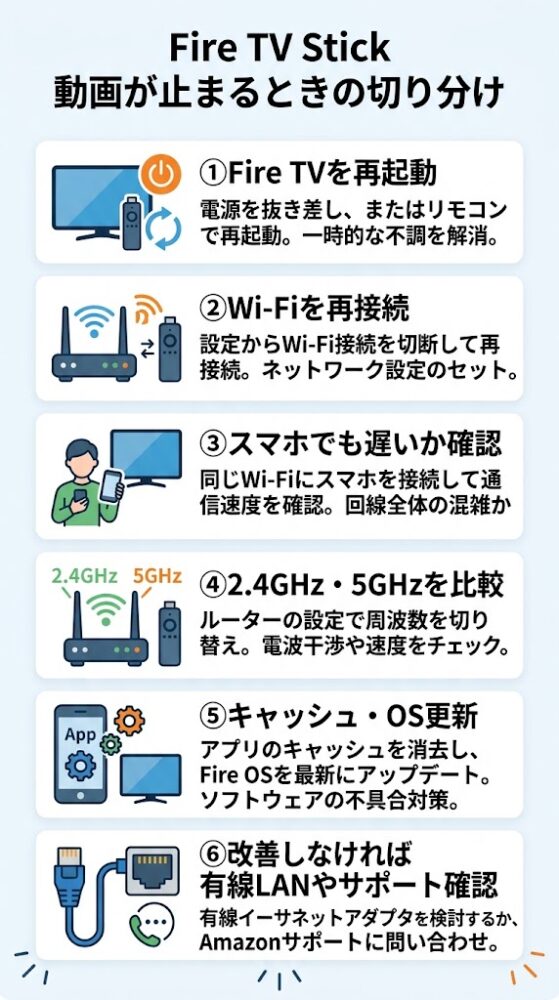
Fire TV Stickで動画が止まるときは、いきなりルーターや本体の故障と決めず、原因を小さく分けて確認します。最初はFire TVを再起動し、Wi-Fiを接続し直し、モデムとルーターを再起動。ここまでなら設定への影響も小さく、すぐ試せます。
改善しなければ、同じWi-Fiのスマホでも動画が止まるかを確認してください。Fire TVだけならネットワーク診断、5GHzと2.4GHzの切り替え、アプリのキャッシュ削除、OS更新へ進みます。一つ試すたびに同じ条件で再生することが、最短で原因へ近づくコツです。
ルーターへ近づくと安定するならWi-Fi環境を、特定アプリだけならアプリ側を優先。すべての端末で遅いなら回線やルーター側を確認します。初期化は、これらを試しても改善しない場合まで残しておけば、余計な再設定を避けられます。
まず「Fire TVだけか、家中の端末か」を確認し、次に「全アプリか、特定アプリか」を見る。この2段階だけでも原因の範囲はかなり狭まります。